

Как выровнять свет в фотошопе
Работаем над небом
Автор: NON. Дата публикации: 09 сентября 2010 . Категория: Обработка фотографий в фотошопе.
В этом уроке по работе с фотошопом будет показано, как с помощью команды «Выровнять яркость» (Equalize) сделать небо на фотографии более насыщенным и контрастным.

Откроем исходное изображение. Хороший снимок. Но всё-таки попробуем сделать небо более выразительным.
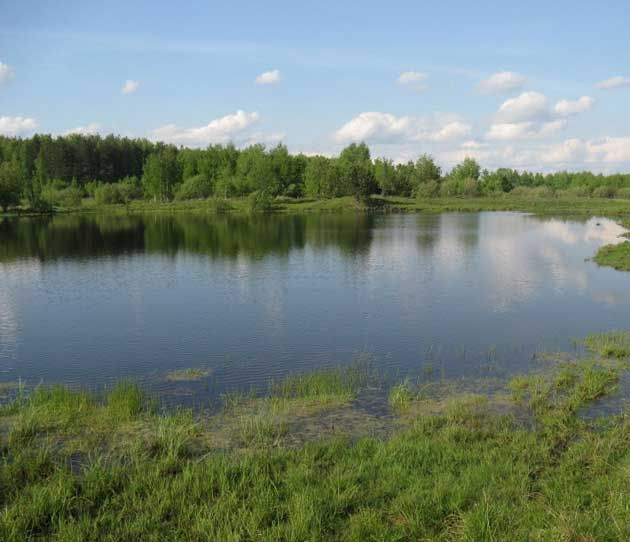
Создадим копию основного слоя — Ctrl+J.

Нажмём сочетание клавиш Shift+Ctrl+Alt+
(тильда), загрузится выделение светлых участков изображения. Точно такого же результата можно достичь, если щёлкнуть при нажатой клавише Ctrl в палитре «Каналы» по объединённому каналу RGB.

Перейдём в «Изображение — Коррекция — Выровнять яркость«. Эта команда коррекции работает над гистограммой изображения, она изменяет её так, чтобы она стала ровной. Другими сло вами, картинка равномерно распределяется по светам и теням. Очень полезным является свойство этого инструмента обрабатывать всё изображение целиком, базируясь на гистограмме выделенного участка.
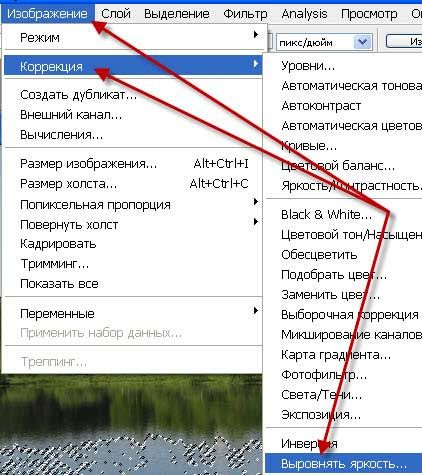
В появившемся окне выберем «Изменить только выделенную область«.
Вот результат выполнения команды «Выровнять яркость«. Небо получилось неплохо, но эффект всё-таки слишком сильный. На другую часть изображения, которая стала слишком тёмной, пока не обращаем внимания, эту ситуацию мы исправим чуть позже.

Перейдём в «Редактирование — Ослабить: Выровнять яркость«.
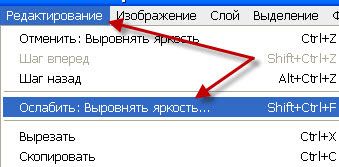
Появится окно «Ослабить«. Здесь необходимо уменьшить непрозрачность для ослабления эффекта после применения команды «Выровнять яркость«. Я работаю с этим окном так. Вначале полностью опускаю ползунок «Непрозрачность» до нуля, а потом постепенно передвигаю его вправо и наблюдаю за изменениями на фотографии. Как только результат меня устраивает, отпускаю ползунок и нажимаю «Да«. После ослабления команды «Выровнять яркость» снимаем выделение — Ctrl+D.

Вот что у нас получилось. Небо выглядит хорошо, осталось поработать над нижней частью фотографии.

Нажмём на третью слева иконку в палитре «Слои«, в результате на верхний слой добавится маска.
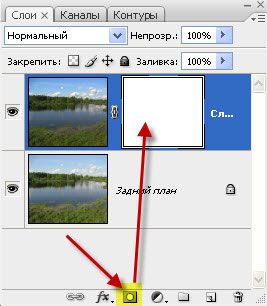
Выберем инструмент «Кисть» (В) с нулевой жёсткостью, подберём необходимый диаметр кисти и установим в качестве цвета переднего плана чёрный цвет.

Теперь аккуратно пройдёмся кистью по нижней части фотографии, в результате изображение неба и воды придёт к своему первоначальному состоянию. Здесь необходимо дать маленький совет. Перед тем, как Вы начнёте обрабатывать границу между небом и лесом уменьшите непрозрачность кисти примерно до 30-40%, иначе у Вас вдоль линии леса образуется белый ореол. Вот что у меня получилось.
Сравните пейзаж до и после обработки фотографии в фотошопе.
Если Вы не хотите пропустить интересные уроки по обработке фотографий — подпишитесь на рассылку.
Исправление тона и цвета фотографии инструментом Уровни
Когда дело доходит до редактирования (или исправления) изображений в Photoshop, первое, что мы хотим сделать, это привести проблемные общие тона и/или цвет к нужному виду (как правило, это называют «глобальные проблемы»), а затем уже перейти к конкретным, или отдельным, проблемным областям («местные проблемы»). Глобальные проблемы решаются с помощью инструмента Photoshop «Уровни» (Levels), который не только профессионально решает данную задачу, но и делает процесс выполнения общей тональный и цветовой коррекции невероятно простым и легким.
В этой статье, на примере редактирования фотографии, мы увидим. как это просто редактирования, мы увидим, насколько это просто.

И вот как она будет выглядеть после общей тоновой и цветовой коррекции уровней:
Шаг 1: Настройка уровней по умолчанию
Откроем изображение в Фотошоп
Теперь давайте уделим пару минут настройке командной панели уровней. Откроем её, пройдя по вкладке меню Изображения —> Коррекция —> Уровни (Image —> Adjustments —> Levels), или нажав комбинацию клавиш Ctrl+L. Откроется окно интерфейса инструмента «Уровни».
В углу справа внизу, вы увидите три иконки пипетки. Дважды щелкните по самой правой из них, эта иконка берёт пробы изображения для определения крайней точки белого:
После двойного клика откроется окно цветовой палитры (Color Picker). Если вы посмотрите на правую сторону Color Picker, внизу вы увидите буквы R , G и B , которые обозначают за «красные», «зеленые» и «голубые» цвета, а также поле ввода справа от каждого из них. Введите значение 245 в каждом из трех полей ввода:
По умолчанию, значение белой точки установлено 255 для каждого из «R», «G» и «B» цветов, это в Фотошопе обозначает чисто белый цвет. При снижении значения до 245, это поможет нам сохранить детали в светлой части изображения, не позволяя им стать на 100% белыми. После ввода значений нажмите ОК для выхода из палитры цветов.
Теперь, вернувшись в диалоговое окно Уровней, дважды щелкните по самой левой из пипеток, эта иконка берёт пробы изображения для определения крайней точки чёрного.
Снова откроется окно цветовой палитры. На этот раз, введите значение 10 для каждого из полей «R», «G» и «B».
Установив это значение 10 вместо значения 0, бывшего по умолчанию, мы препятствуем тому, чтобы темные части нашего изображения стали чисто черными, что позволит нам поддерживать детали в тенях, а также сэкономит немного черной краски при печати изображения. Нажмите ОК для выхода из палитры цветов.
Теперь нажмите кнопку OK, чтобы выйти из диалогового окна Уровней (Levels). При этом откроется новое диалоговое окно, в котором Photoshop спросит вас: «Сделать новые целевые цвета цветами по умолчанию?» (Save the new target colors as defaults?). Нажмите «Да», и в следующий раз Вы сможете использовать эти цвета как целевые без предварительной подготовки, т.е. тех действий, которые мы только что проделали.
Шаг 2: Добавление порогового корректирующего слоя для поиска светлых областей изображения
Начнём производить тональную и цветовую корректировку в светлых областях изображения. Но прежде, чем мы сможем исправить эти области, нам необходимо их найти. К счастью, это легко сделать благодаря инструменту Photoshop — Порогу регулирования яркости (в официальном переводе — Изогелия). Нажмите на значок «Новый корректирующий слой» (New Adjustment Layer), расположенный внизу палитры слоёв. Из списка выбираем строку Изогелия (Threshold).
Это вызовет диалоговое окно «Порог». Нажмите на ползунок в нижней части диалогового окна и перетащите его в крайне правую область. Вы увидите, что изображение стало полностью черным. Затем начинайте медленно перетаскивать ползунок обратно влево, пока не начнут появляться белые участки. В этот момент остановите ползунок. Эти области и являются светлыми областями изображения:
Шаг 3: Размещение целевого маркера внутри белой области
На палитре инструментов выберите инструмент «Пипетка» (Eyedropper). Затем наведите курсор на одну из белых областей на изображении. Нажмите клавишу клавишу Shift и Вы увидите, как пипетка превратится в значок отбора проб цвета (Sampler). Удерживая эту клавишу, щёлкните левой клавишей мыши в белой области. При этом в данном месте у Вас проставится целевой маркер. Вы увидите кружок и крошечную единичку нижней правой части маркера (изображение ниже сильно увеличено):
Шаг 4: Поиск темной части изображения с таким же корректирующим пороговым слоем
Итак, мы нашли самый светлый области изображения и отметили его. Теперь нам нужно найти самую темную область, и сделать это можно по аналогии с поиском самой светлой области. Вернитесь в диалоговое окно Изогелий (Threshold) и на этот раз перетащите ползунок до конца влево. Вы увидите, что изображение стало полностью белым. Затем медленно перетаскивайте ползунок обратно вправо, пока вы не увидите, что в изображении начали проглядывать чёрные области. Остановить перетаскивание в этот момент. Это и будут самые темные области изображения. Также, удерживая нажатой клавишу «Shift»,щелкните внутри черной области для размещения целевого маркера в этом месте. Вы увидите небольшое число 2 в правой нижней части маркера:
Если приложение наберёт популярность, это даст стимул автору на создание новых приложений с учётом пожеланий посетителей сайта.
Заранее благодарен, Дмитрий.
QR-код для установки:
Если Вам понравился материал, скажите свое «спасибо», поделитесь ссылками с друзьями в социальных сетях! Спасибо!
Как выровнять тон кожи в «Фотошопе»: пошаговая инструкция по работе, использование фильтров, ретуширование фото, советы и рекомендации специалистов
Ретуширование — это процесс придания коже на фотографии идеального или почти идеального состояния путем обработки. В статье будут приведены инструкции к двум самым популярным техникам, показывающим, как выровнять тон кожи в «Фотошопе» CS6. Приступим.
Метод частотного разложения: подготовка фото
Вначале вы узнаете, как выровнять тон кожи лица в «Фотошопе», используя метод частотного разложения — один из самых распространенных и действенных способов. Он требует внимательности, терпения и усидчивости, но затраченные усилия стоят результата:
- Загрузите фотографию в «Фотошоп», создайте копию слоя.
- По своему усмотрению избавьтесь от самых заметных родинок, угрей, морщинок. Пункт не является обязательным, но легче устранить крупные дефекты именно на этом этапе.
- На панели инструментов найдите значок пластыря со знаком «плюс» либо заплатки. Это инструменты «Точечная восстанавливающая кисть» и «Заплатка». Не выставляя высокие значения жесткости, точечно пройдитесь по дефектам кожи. Если работаете заплаткой, то обведите проблемный участок и передвиньте его на любое близлежащее место с похожим цветом без дефектов. Не обязательно уделять внимание каждой мелкой детали.
Стоит отметить, что данные манипуляции тоже можно считать своеобразным методом по выравниванию кожи лица.
Разделение на частоты
Переходим к следующему этапу:
- Создайте две копии слоя с фотографией. Для удобства можно объединить их в группу. Верхний слой будет содержать информацию о деталях (условно будем называть его «Детали»), нижний — о цвете (условно — «Цвет»).
- Для начала выберите слой «Цвет», нажмите на вкладку «Фильтр», перейдите к разделу «Размытие» и выберите «Размытие по Гауссу».
- Настройте ползунок «Радиус» так, чтобы на фотографии различались общие черты лица, но пропали детали мелкой текстуры.

- Нажмите «ОК» и перейдите к настройке второго слоя «Детали».
- Во вкладке «Изображение» выберите пункт «Внешний канал».
- В открывшемся окне найдите графу «Слои» и выберите слой с цветом. Режим наложения, который нужно выставить — «Добавление».
- Поставьте галочку напротив пункта «Инвертировать» и проследите за тем, чтобы в строке «Масштаб» стояла цифра 2.
- Нажмите «ОК». Если вы все сделали правильно, то должны получить картинку, подобную той, что на скриншоте ниже.
Борьба с дефектами
Продолжаем работу. Как видно, со слоя был убран цвет, остались только детали. Следующий этап будет довольно кропотливым. Суть его заключается в том, чтобы убрать со слоя с деталями все неровности кожи, т. е, родинки, всевозможную сыпь, проявления акне и т. п. Если дефекты плохо различаются на фотографии, добавьте корректирующий слой «Кривые» и настройте примерно так же, как на скриншоте ниже.
Убирать неровности можно при помощи инструментов «Точечная восстанавливающая кисть», «Восстанавливающая кисть» или «Штамп». Краткая инструкция по работе с двумя последними:
- Выставьте оптимальный размер.
- Наведите курсор на здоровый участок кожи, зажмите Alt.
- Щелкните левой кнопкой мыши. Это значит, что вы взяли образец с участка кожи.
- На панели «Настройки инструмента» вверху найдите графу «Режим клонирования образца» (или просто — «Образец») и выберите «Активный слой». Не выставляйте слишком большие значения для «Жесткости». Параметры «Форма» и «Угол» настройте по ситуации.
- Теперь начинайте кликать по проблемным местам. Старайтесь делать это точечно, т. е. без крупных мазков. Закрасьте все видимые дефекты.
- Чтобы посмотреть результат работы на данном этапе, выберите режим наложения «Линейный свет».
Как выровнять тон кожи в «Фотошопе»
После того как закончите восстановление, создайте новый чистый слой, разместив его между слоями с деталями и цветом. Лицо очищено, а это значит, что можно приступать к выравниванию тона кожи в «Фотошопе»:
- Выберите инструмент «Кисть», в ее настройках найдите мягкий вариант с минимальной жесткостью.
- Выставьте небольшие значения для пунктов «Непрозрачность» и «Нажим» на панели вверху по своему усмотрению.
- Зажмите Alt (или выберите инструмент «Пипетка») и возьмите образец цвета с кожи.
- Осторожно закрасьте все ненужные блики и пятна, но будьте внимательны к анатомии лица — постарайтесь не закрасить важные элементы. Рекомендуется пипеткой брать новый цвет строго возле каждого проблемного места, чтобы сохранить естественность.
На этом можно закончить работу. Дополните обработку фильтрами и корректирующими слоями по своему усмотрению. Результат представлен ниже.

Способ byRo
Еще один способ, который подскажет вам, как сделать тон кожи в «Фотошопе» мягким и гладким на вид. Он не такой тщательный, как ретуширование методом частотного разделения, поэтому не рекомендуется использовать его для обработки фотографий людей, испытывающих большие проблемы с кожей. Тем не менее способ byRo прост — это его главное достоинство. Опытные пользователи советуют комбинировать методы частотного разложения и byRo для достижения ровного тона кожи в «Фотошопе».
Подготовка
- Загрузите фото, создайте копию и исправьте самые заметные дефекты кожи инструментом «Точечная восстанавливающая кисть» или «Заплатка».
- Теперь создайте копию этого слоя и инвертируйте ее («Изображение» — «Коррекция» — «Инверсия»).
- После этого кликните по этому слою правой кнопкой мыши и выберите «Преобразовать в смарт-объект». Это поможет подправить неточности в дальнейшем.
Работа с фильтрами
Для добавления первого фильтра:
- Перейдите в раздел «Фильтр» — «Другое» — «Цветовой контраст».
- Настройте ползунок «Радиус» так, чтобы проявить ситуацию, подобную той, что была получена путем разложения в предыдущем методе, то есть должна остаться только детализация без текстуры.
- Затем добавьте фильтр «Размытие по Гауссу» и поставьте радиус, который был бы примерно в три раза меньше того, что вы поставили на фильтр «Цветовой контраст».
- Измените режим наложения слоя на «Линейный свет». Если вы все сделали правильно, то должны увидеть нечто подобное.
- Находясь на слое с фильтрами, нажмите на кнопку «Добавить слой-маску», отмеченную красным прямоугольником на скриншоте выше.
- Выберите инструмент «Заливка», поставьте черный цвет на палитре и щелкните левой кнопкой мыши по изображению. Эффект размытия при этом должен пропасть.
Теперь непосредственно о том, как выровнять тон кожи в «Фотошопе»:
- Выберите мягкую кисть белого цвета и начните осторожно зарисовывать проблемные места. Чтобы коррекция не казалась слишком грубой, отрегулируйте параметры «Нажим» и «Непрозрачность» для кисти.
- Закончив выравнивание, можно доработать фотографию с помощью уже добавленных фильтров. Увеличьте или уменьшите радиус «Цветового контраста», чтобы усилить или ослабить эффект ретуширования. Также измените радиус «Гауссова размытия», исходя из ситуации. Добавьте другие фильтры или корректирующие слои для завершения.

Заключение
Мы рассмотрели два самых любимых способа многих фотографов. Какой из них более действенный? Ответа нет. Каждому из них есть место в различных ситуациях. Например, слишком энергозатратно будет использовать метод частотного разделения для того, чтобы поправить легкую красноту на лице.
Как выровнять тон кожи в «Фотошопе», если на лице совсем нет здоровых участков? Использовать частотное разделение, так как вряд ли метод от byRo будет эффективен.
Привносите изменения в данные выше инструкции и не бойтесь экспериментировать. Удачи!
В статье использованы материалы:
http://rugraphics.ru/photoshop/ispravlenie-tona-i-cveta-instrumentom-urovni
http://texnotoys.ru/otoplenie/flyuger-svoimi-rukami-foto-chertezhi.html
2.

Свежие комментарии