

Как установить метатрейдер 4 на компьютер
Как установить MetaTrader 4
Если вы только начинаете знакомство с рынком Форекс, вопрос «Как установить MetaTrader», будет для вас актуальным. В данной статье подробно описан процесс установки торгового терминала MT4.
Прежде чем установить торговый терминал на компьютер, нужно скачать metatrader, а вернее, скачать установочный файл этой программы. Любой брокер позволяет скачать metatrader бесплатно, поскольку он не зарабатывает на продаже программного обеспечения, а свободно предоставляет его для совершения операций трейдерам, имеющим торговые счета в их компании.
Не важно, какого брокера вы выбрали для торговли, принцип установки торгового терминала MetaTrader 4 одинков.
Последовательность действий при установке MetaTarder 4
Как установить metatrader 4 рассмотрим на примере терминала брокера Forex4you, версия 5.0.0.555 (build 416). При обновлении версий возможны некоторые изменения в интерфейсе установки.
Возможно, кто-то из читателей никогда ранее не устанавливал ни одной программы, поэтому инструкция будет достаточно подробной.
Скачать metatrader 4 можно на сайте брокера Forex4you, нажав на открывшейся странице ссылку «Скачать программы системы форекс «Торговый терминал MetaTrader 4».
Нажимаем на ссылку, появляется окошко с предложением сохранить данный установочный файл.

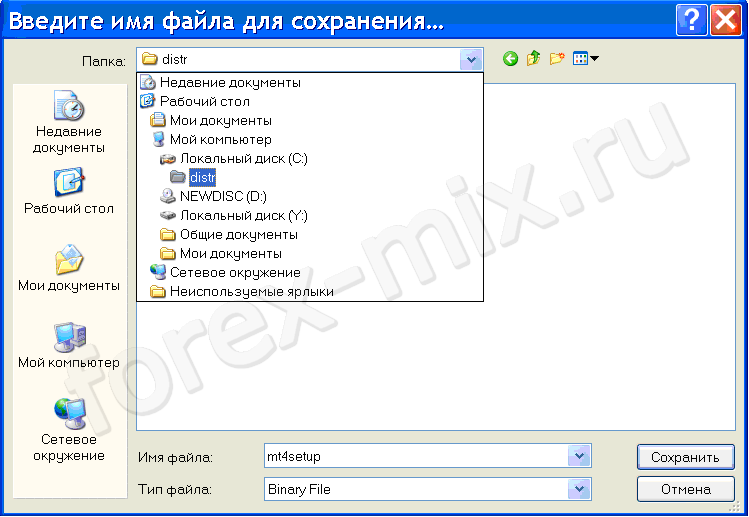
Нажмите на кнопку «Сохранить файл», в новом окне нужно будет указать, куда вы хотите сохранить этот файл. Сохранять его можно в любое место на вашем компьютере, туда, где вам удобно будет его взять. То есть просто выбираете нужную папку, нажимаете кнопку «Сохранить».
Появится сообщение об успешной загрузке. Файл будет сохранен в указанное вами место.
Чтобы установить mt4, перейдите к файлу, щелкните по нему два раза мышкой, если появится предупреждение системы безопасности, нажмите кнопку «Выполнить».

Перед тем как установить metatrader, нужно ознакомиться с лицензионным соглашением и согласиться с его использованием. Если хотите прочитать соглашение, нажмите на ссылку «Лицензионное соглашение», откроется текст соглашения, после его прочтения нажмите кнопку «Далее». Если хотите принять соглашение без его прочтения (можно и так), просто нажмите кнопку «Далее».

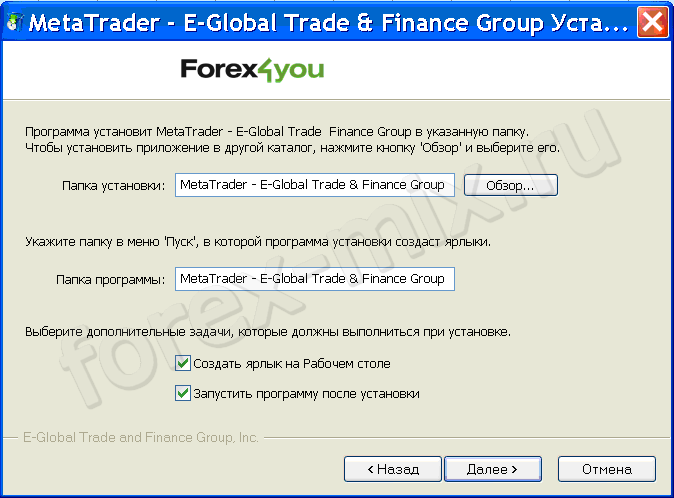
В следующем окне будет указано, куда нужно установить metartader. Если вы только начинаете работать с терминалом, рекомендуем ничего не менять. Кроме того, если вы оставите галочки «Создать ярлык на рабочем столе» и «Запустить программу после установки», терминал откроется сразу после установки, а впоследствии вы сможете запускать его по ярлыку на рабочем столе. Нажмите «Далее».
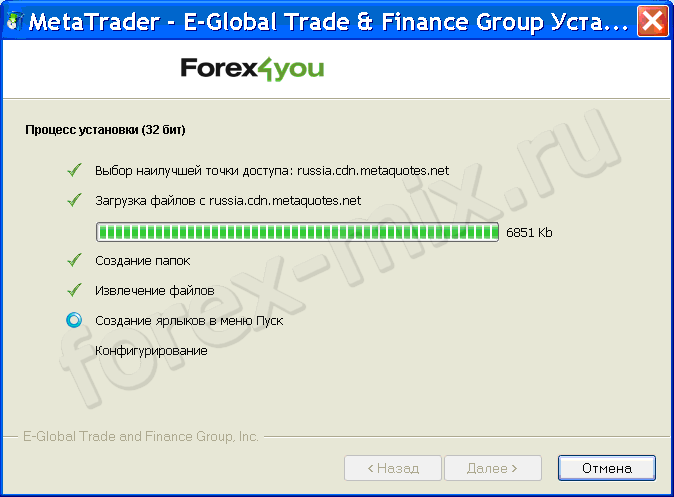
Начнется установка торгового терминала MetaTrader 4, вы сможете наблюдать за процессом – напротив выполненного пункта будут появляться зеленые галочки, выполняемое действие будет отмечено индикатором активного процесса (синий крутящийся круг).
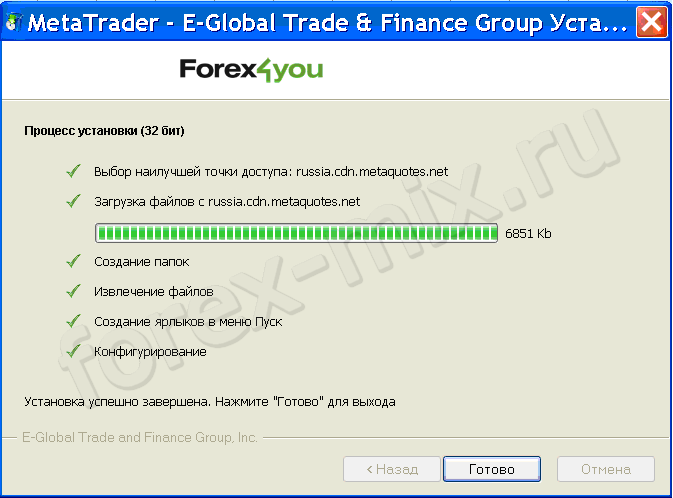
После выполнения всех процессов появится сообщение «Установка успешно завершена». Нажмите «Готово» для выхода.
После нажатия на «Готово» запустится терминал и будет предложено открыть демо-счет. Подробную инструкцию, как это сделать, читайте в статье «Как открыть демо-счет».
В дальнейшем запускать терминал вы сможете по ярлыку, расположенному на вашем рабочем столе. Ярлык вы можете также переместить туда, где вам будет удобнее его использовать. Выглядит он так:

Можно ли установить несколько MetaTrader 4 на один компьютер и как это сделать?
Для установки второго и последующих терминалов просто выбирайте другую директорию (папку для установки) – отдельную для каждого. При необходимости специально создайте заранее эту папку в удобном для вас месте еще до начала установки. Нельзя запускать два mt4 одновременно из одной директории.
Процесс установки каждого следующего терминала metatrader 4 будет то же.
Подпишись на рассылку и получи в подарок
«Секретные фишки терминала MetaTrader 4»!
+ 20 готовых скриптов для работы

Если вы узнали у нас что-то интересное, расскажите об этом друзьям в соц.сетях или сделайте закладку. Мы вам будем очень благодарны!
Как установить (добавить, вставить, загрузить) индикатор в МТ4 (метатрейдер 4, mt4)
 Существует большое количество дополнительных инструментов, которые помогают и облегчают ведение торгов в МТ 4. Каждый трейдер задается вопросом о том, как установить индикатор в мт4 , по причине того, что ему становится недостаточно имеющегося стандартного набора для извлечения прибыли на валютном рынке.
Инструкция как установить индикатор в mt4
Перед тем как инсталлировать дополнительное обеспечение, требуется изучить инструкцию о том, как добавить индикатор в МТ4.

Для того чтобы понять, как установить индикаторы в mt4, необходимо изучить пошаговую инструкцию по установке и перенести полученный из сети архив в папку с торговым терминалом Метатрейдер 4.
Сделать перенос можно двумя способами:
- Применяется для ранних версий платформ и операционных систем Виндовс . Для индикаторов предназначена папка :\Program Files\MetaTrader \MQL4\Indicators, а для скрипта C:\Program Files\MetaTrader \MQL4\scripts.
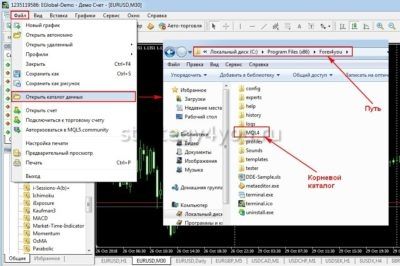
- Второй способ является новым методом установки дополнительного программного обеспечения . Для того чтобы его использовать нужно зайти во вкладку «Файл» — «Открыть каталог данных» и вставить нужные компоненты в соответствующую папку.
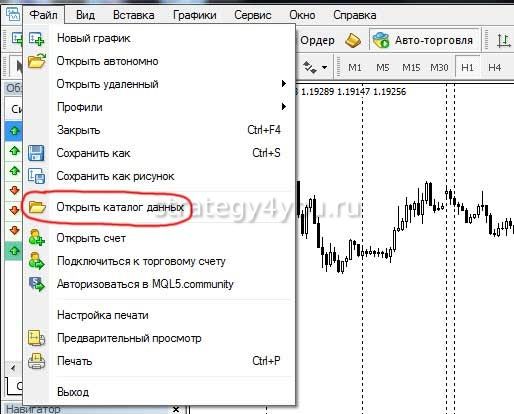
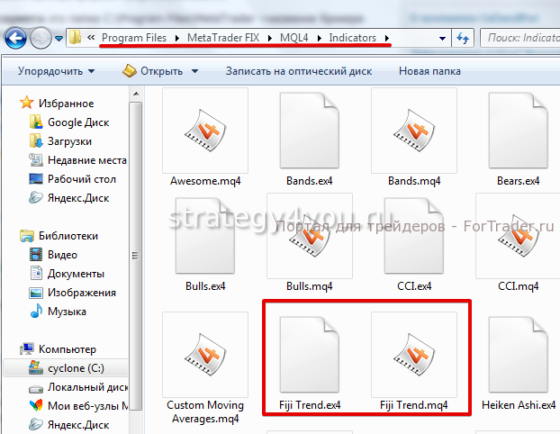
В новых версиях терминала появилась новая важная папка MQL4 , в которую заносятся все установочные компоненты для трейдинга. При входе в каталог MQL 4 выбирается папка Indicators , в которую и переносятся требуемые для установки нового инструмента файлы.

Второй метод переноса компонентов стороннего программного обеспечения является более удобным для тех трейдеров, кто на компьютере инсталлирует для осуществления финансовой торговой деятельности несколько торговых терминалов в разных брокерах , а также тем игрокам рынка, кто использует на компьютере операционную систему версии Windows 7 и выше.
Установка дополнительного торгового программного обеспечения должна проводиться только при запущенной торговой платформе и только путем входа через Каталог данных . При использовании старого метода установки на новых версиях терминала сторонние программы не будут отражаться в пользовательском меню.
- «Разрешить импорт DLL»;
- «Разрешить автоматическую торговлю».

Как запустить индикатор?
Для запуска нового инсталлированного программного обеспечения требуется попасть во вкладку «Вставка» , перейти на «Индикаторы» и выбрать «Пользовательский», после чего перейти там на новый торговый инструмент.
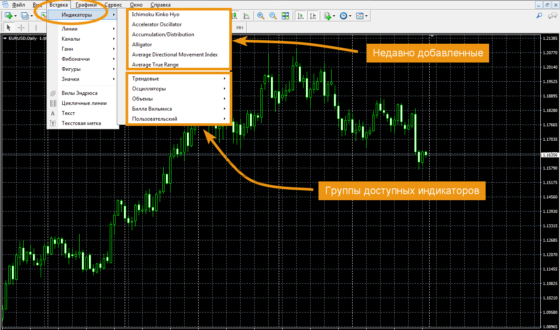
После его выбора на экране появляется окно с настройками параметров . Каждый инструмент обладает своими индивидуальными настройками. Пользователь может изменять цвета или добавлять нужные уровни. После нажатия на кнопку ОК инструмент начнет отображаться на графике изменения стоимости пары валют.

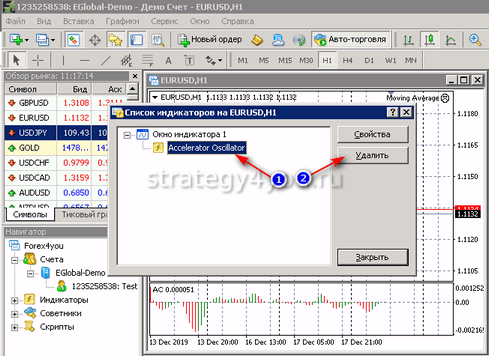
Если требуется его удалить, то вызывается окно «Список индикаторов» при помощи нажатия на клавиатуре комбинации клавиш CTRL+I. В открывающемся окне можно изменять настройки путем выбора меню «Свойства» или убирать инструмент с графика валютной пары нажатием на кнопку «Удалить»
Заключение
При возникновении необходимости инсталляции и удаления скриптов/экспертов все операции осуществляются аналогичным способом .
Существует большое количество разработанных сторонних вспомогательных программных инструментов и скриптов , предназначенных для ведения торговой деятельности на рынке Форекс, но ими не рекомендуется увлекаться.
Как правильно установить терминал MetaTrader 4 на флешку?
Подробный алгоритм, объясняющим как правильно установить терминал MetaTrader 4 на флешку. Установить терминал на флешку ПРОСТО!

Как мы уже не раз говорили, современный трейдер живет в Интернете. Современные технологии обеспечивают доступ к сети практически из любой точки земного шара и с любого мобильного устройства. Однако, при всех преимуществах мобильных торговых платформ, предоставляемых форекс брокерами, их функционал, в силу своих особенностей, все равно уступает самой популярной среди трейдеров торговой платформе MetaTrader 4. Доступны не все даже стандартные индикаторы, нет возможности осуществлять графические построения в привычном режиме и так далее.
Как всегда иметь под рукой торговый терминал своего форекс брокера со всеми своими индикаторами, скриптами, советниками, шаблонами и настройками? В этом трейдеру на помощь приходит флеш-накопитель или, как ее называют, флешка. Рассмотрим, как правильно установить терминал MetaTrader 4 на флешку.

Как правильно установить терминал MetaTrader 4 на флешку?
Сразу же стоит отметить, что старые сборки (билды) терминала MetaTrader 4 устанавливались на флешку немного проще, а для новых билдов процесс установки несколько изменился, о чем мы и расскажем далее.
Для начала необходимо скачать с сайта форекс брокера установочный файл терминала MetaTrader 4 и запустить его. По умолчанию, терминал устанавливается на системный диск в папку Program Files. Так как мы устанавливаем терминал на флешку, то путь установки следует изменит в ручном режиме, нажав на кнопку «Настройки».

Рис. 1. Настройка установки терминала MetaTrader 4 на флешку.
В окне настроек нужно выбрать флеш-накопитель (в нашем примере это диск F, который так и назван – «Флешка») и указать папку установки файлов терминала MetaTrader 4, которую лучше всего создать заранее. В нашем случае, эта папка создана и носит название «MetaTrader 4.0». Не забудьте оставить галочку в поле «Создать ярлык на рабочем столе», он нам пригодится.

Рис. 2. Установка терминала MetaTrader 4 на флешку.
После того, как программа установит нужные файлы терминала MetaTrader 4 в выбранную на флешке папку, переходим к следующему шагу. Созданный на рабочем столе вашего компьютера ярлык терминала необходимо переместить в папку с терминалом на флешке.

Рис. 3. Перемещение ярлыка терминала с рабочего стола на флешку.
Теперь необходимо сделать так, чтобы все данные терминал сохранял именно на флешке, а не на компьютере. Для этого работаем с ярлыком терминала. Нажатием ПКМ вызываем контекстное окно и входим в меню «Свойства».

Рис. 4. Контекстное окно ярлыка терминала MetaTrader 4.
В меню «Свойства» переходим на вкладку «Ярлык» и переходим к полю «Объект».

Рис. 5. Поле «Объект» вкладки «Ярлык» меню «Свойства» ярлыка терминала MetaTrader 4.
В поле «Объект» после пробела (важно!) добавляем /portable и нажимаем «Применить».
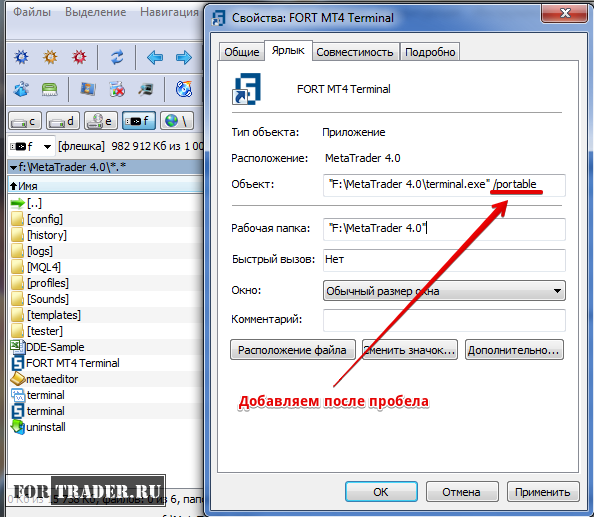
Рис. 6. Изменение поля «Объект».
На этом процесс установки терминала MetaTrader 4 на флешку можно считать завершенным, установленный на флешке терминал занимает менее 25 мегабайт. Терминал работает, котировки поступают, все данные сохраняются не на компьютере, а на флешке.
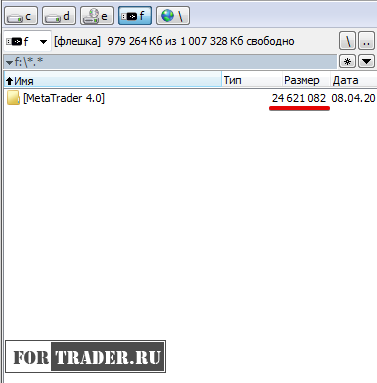
Рис. 7. Размер папки с установленным терминалом MetaTrader 4 на флешке.
Важно помнить, что установленный на флешку терминал MetaTrader 4 нужно запускать не через исполнительный файл terminal.exe, а именно через ярлык, в свойства которого мы вносили изменения.
Проверка работы индикатора в платформе MetaTrader 4 на флешке
Для проверки работоспособности терминала давайте попробуем установить пользовательский индикатор. Запускаем терминал с ярлыка, вводим логин и пароль своего торгового счета.
Для примера возьмем эксклюзивный форекс индикатор уровней поддержки и сопротивления FX Levels v1.5 PRO. Индикатор нужно переместить в папку MQL4/Indicators/ установленного на флешке терминала MetaTrader 4.
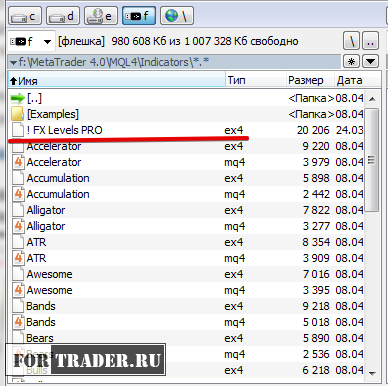
Рис. 8. Установка индикатора в терминал MetaTrader 4.
Перезапустив платформу MetaTrader 4 (не забываем – запуск с ярлыка), во вкладке «Индикаторы» окна «Навигатор» терминала MetaTrader 4 видим индикатор FX Levels PRO. Перетаскиваем индикатор FX Levels PRO на график валютной пары.

Рис. 9. Установка индикатора на график валютной пары.
В итоге, получаем работающий на графике индикатор.
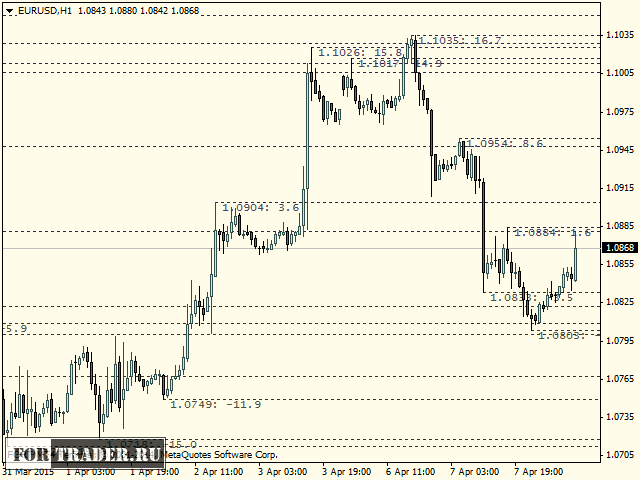
Рис. 10. Индикатор FX Levels PRO на графике валютной пары.
Аналогичным образом устанавливаются скрипты, форекс советники, шаблоны. Все изменения в их настройки будут оставаться на флешке.
Таким образом, усвоив как правильно установить терминал MetaTrader 4 на флешку, и перенеся туда все свои рабочие индикаторы, советники, шаблоны и другие инструменты с «домашнего» компьютера, вы получите доступ к своему «личному» терминалу MetaTrader 4 в любой точке, где есть компьютер с выходом в Интернет.
Эксперты журнала FORTRADER
Журнал FORTRADER — это большая команда специалистов в торговле на финансовых рынках. Трейдеры, управляющие, инвесторы, программисты, тестировщики, технические администраторы — мы все работаем для Вас каждый день уже много лет. Иногда мы пишем статьи сообща, тогда автором становится целый журнал.
В статье использованы материалы:
http://strategy4you.ru/metatrader-4-video-uroki/kak-ustanovit-indikator-v-mt4.html
2.

Свежие комментарии