

Как нарисовать план территории
Как нарисовать схемы в Word 2003
Как нарисовать схемы в Word 2003? Для того, что бы рисовать схемы в Word, вам понадобиться только ваша фантазия, желание, и сама программа – текстовый редактор, который входит в пакет офисных программ от Microsoft. Попробовав один раз, вы уже сможете создавать любые схемы и небольшие топографические схемы. В дальнейшем я научу вас делать и это. Вы увидите, что в хороших руках из текстового редактора и цветного принтера можно сделать целую мини-типографию.
Как нарисовать схемы в Word
Прежде чем создавать схемы в Word неплохо было бы научиться изменять цвет страницы, создавать красивые рамки, и пользоваться WordArt.
Откройте новый документ: — Пуск – Программы – Microsoft Office — Microsoft Office Word . Внизу на панели – Рисование – выбираем иконку – Прямоугольник .
Если у вас нет этой панели, то зайдите в меню – Вид – Панели инструментов – и выберите – Рисование .
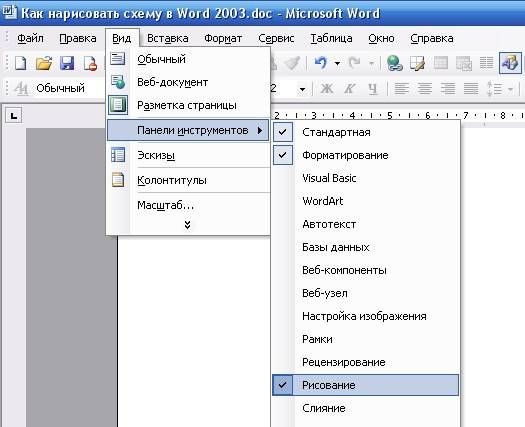
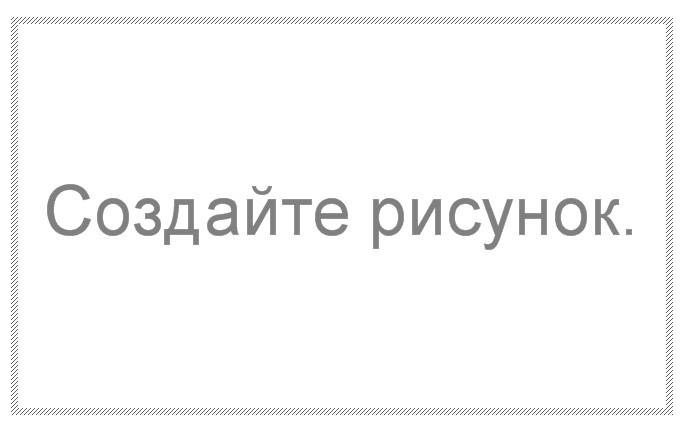
После того, как вы кликнули мышкой по иконке – Прямоугольник – у вас появится такая рамочка.
Кликните в любом месте вновь созданного поля. Поле примет вот такой вид.
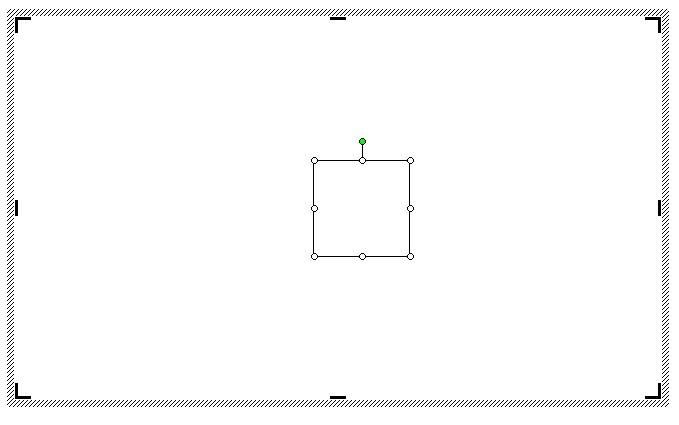
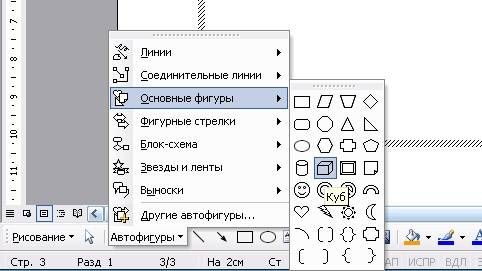
Этот квадратик в центре можете вырезать (щелкните на нем правой кнопкой мыши и в выпадающем меню выберите – Вырезать -). Выделите прямоугольник, в котором мы будем рисовать. На панели – Рисование – откройте – Автофигуры – Основные фигуры – Куб – и кликнете мышкой на поле выделенного прямоугольника.
У вас должна получиться, вот такая картинка.
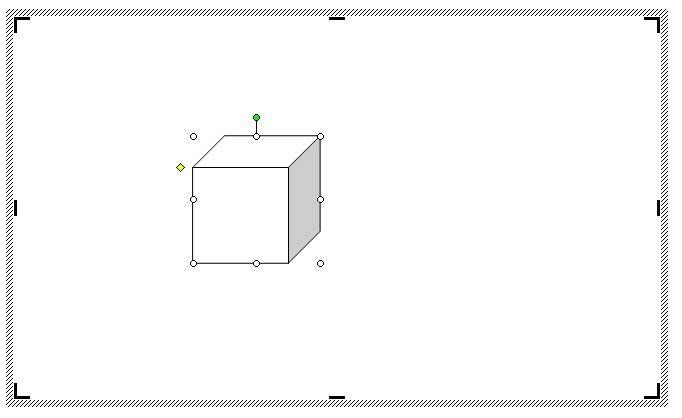
Вы можете перемещать и изменять размер этого куба. Для этого кликните по этому кубику, чтобы выделить его. Если при наведении мышкой на этот кубик курсор принимает вид крестика со стрелочками на концах, значит, этот предмет можно переместить. Если же курсор принимает вид двунаправленной стрелки (на узелках, которые обозначены маленькими кружочками), значит можно изменить размер объекта. Сделайте из куба прямоугольную фигуру.
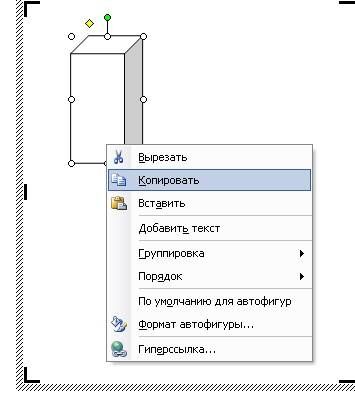
Потом кликните правой кнопкой мыши на свободном поле рядом с фигурой и выберите – Вставить . Проделайте этот трюк дважды.
Уже готовые необходимые вам фигуры можно выбрать из панели — Рисование – Автофигуры – Другие автофигуры .
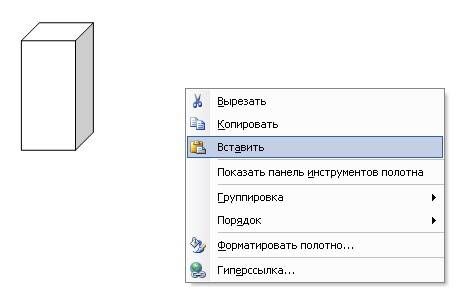
Должно получиться вот так.
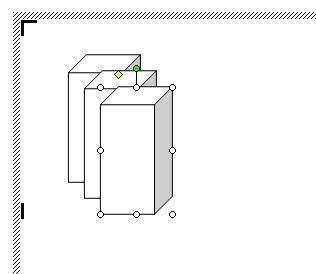
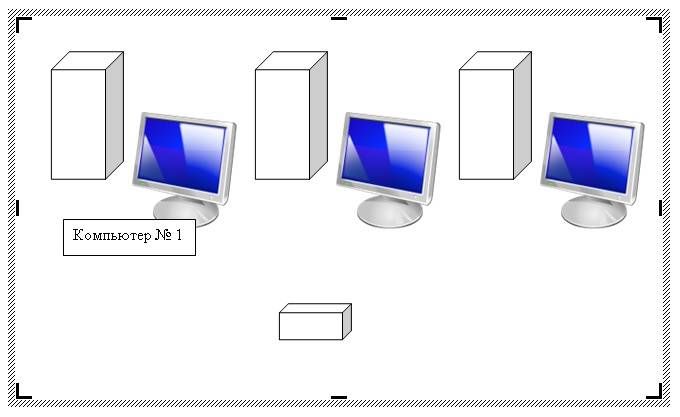
Теперь перетащите эти фигуры как у меня.
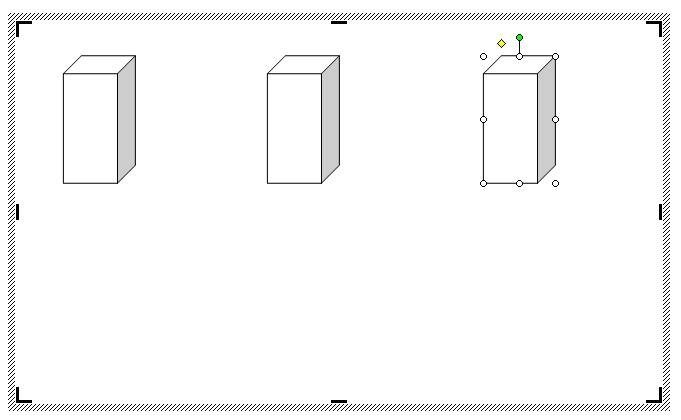
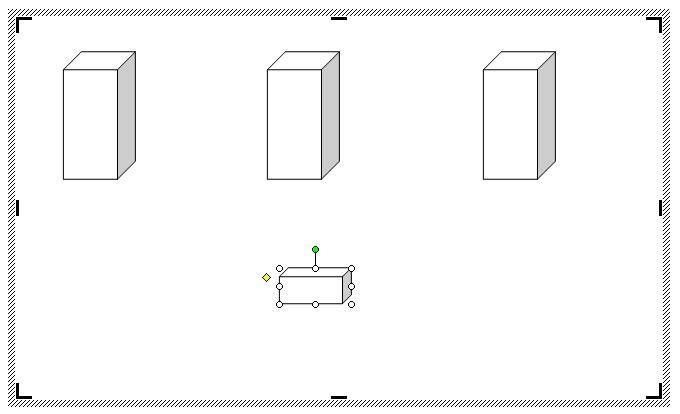
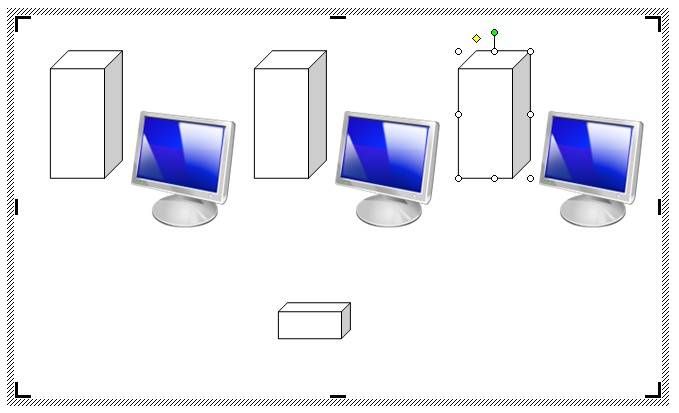
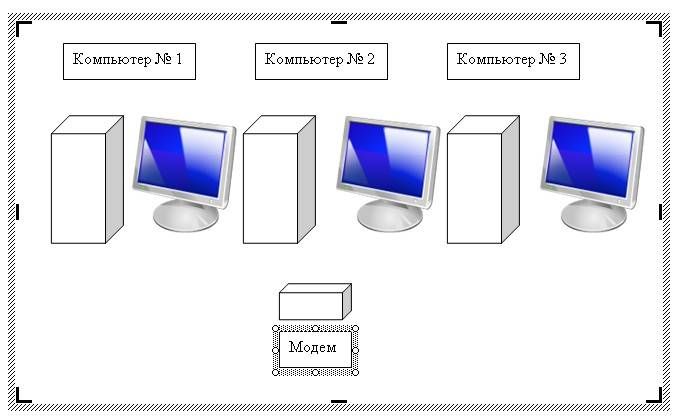
Теперь подпишем наши рисунки. Для этого выделите рамку с рисунками (кликните на свободном от рисунков месте, чтобы появилась рамочка) и выберите на панели Рисование иконку Надпись .
Теперь кликните мышкой на свободном поле рамочки. Должно получиться вот так.
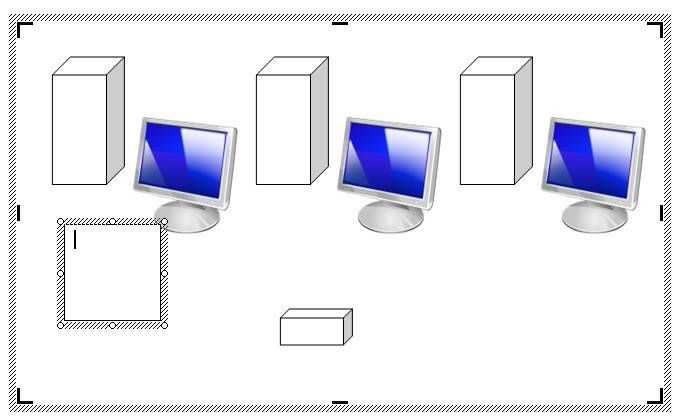
У нас появилась новая маленькая рамочка с курсором. В ней мы и будем писать. Размер этой рамочки также можно изменять.
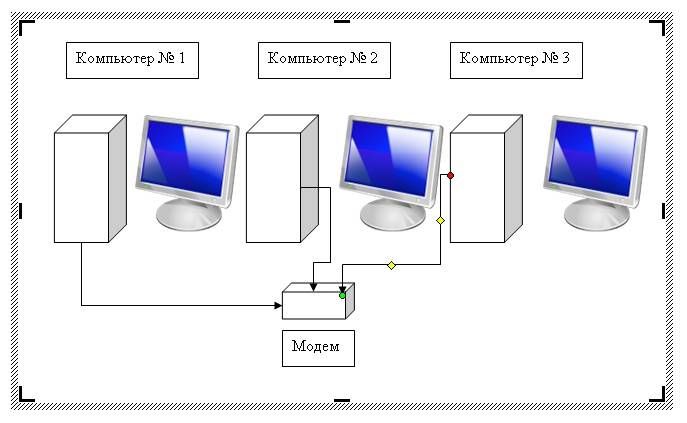
Теперь нарисуем соединительные линии. Для этого в Автофигурах (на панели – Рисование -) выбираем – Соединительные линии . Не забывайте перед выбором выделять главную рамку. Можно её назвать « Холст ». Ведь мы рисуем на ней как на холсте. Я в качестве соединительной линии выбрала – Уступ со стрелкой .
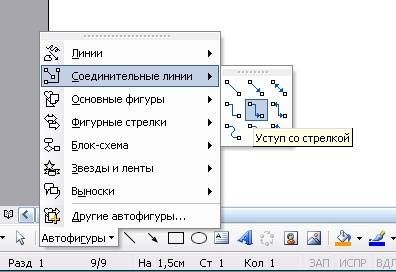
Вот тут вам придётся набраться терпения и потренироваться. Наводите курсор в виде крестика на то место откуда собираетесь вести линию и щелкаете не отпуская левой кнопки мыши, тянете линию до того места куда вам нужно и только тогда отпускаете кнопку мыши.
Если не получилось, то отмените ваше действие и опять выберите соединительную линию и начните сначала. Каждую новую линию необходимо заново выбирать на панели – Рисование .
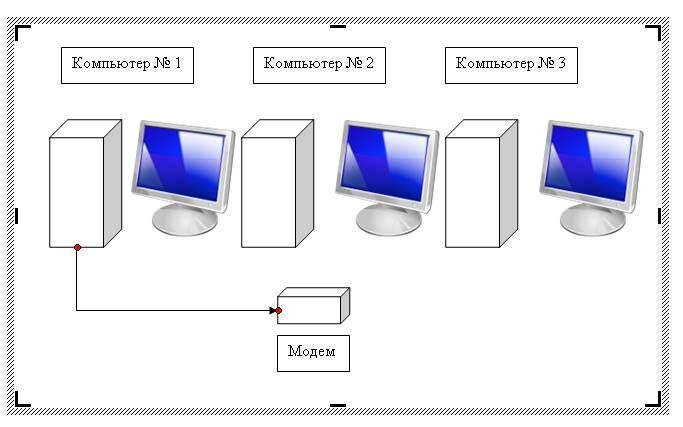
Линии можно изменять, потянув за желтые ромбики на них.
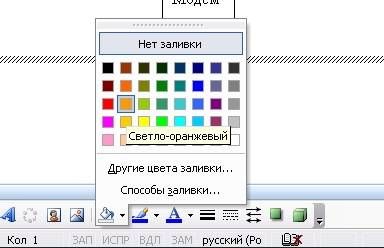
Теперь сделаем симпатичный фон нашему рисунку. Для этого опять выделяем наш «холст» и выбираем всё на той же панели иконку – Цвет заливки .
Выбрав необходимый цвет, щелкните по иконке ещё раз и второй щелчок сделайте уже на свободном поле «холста». Или сначала щелкните по «холсту», а потом по иконке заливки.
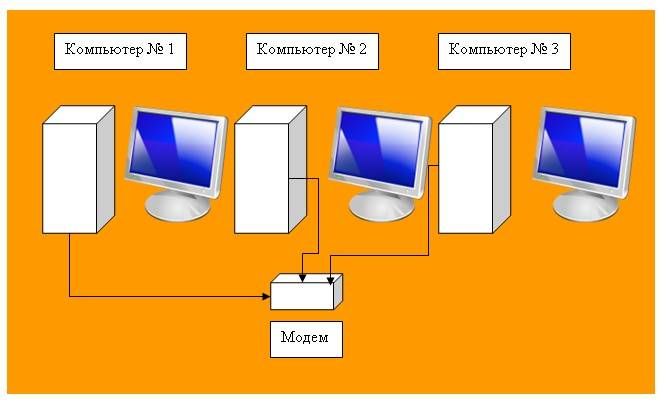
Вот, что у нас получилось.
Чтобы наши отдельные рисунки и иконки не смещались в разные стороны, необходимо каждый элемент (и соединительные линии тоже) выделить (щелкайте по каждому элементу, удерживая клавишу « Ctrl », пока не выделите все элементы). Тут тоже придется попотеть. Даже у меня не всегда с первого раза получается.
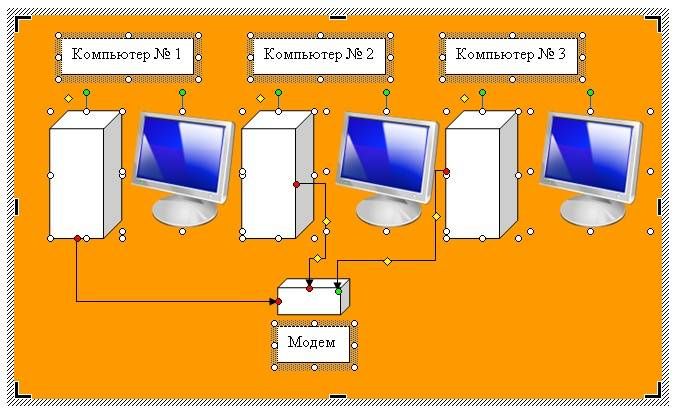
Теперь аккуратно щелкните правой кнопкой мыши на каком-нибудь выделенном элементе (например, на иконке монитора) и выберите – Группировка – Группировать .
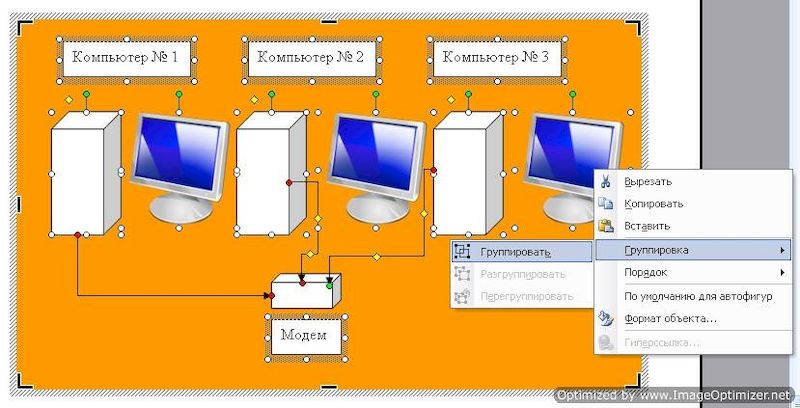
Потренируйтесь немного и вы запросто сможете быстро и легко создавать любые схемы в Word.
Кстати, толщину всех линий можно менять. Для этого выделите необходимую линию, щелкнув по ней и выберите на панели – Рисунок – иконку – Тип линии . Но это необходимо делать до группировки. Рамочки с надписями тоже можно залить любым цветом (можно и после группировки).
Как составляют топографические планы и карты?
Для начала определимся с понятиями:
Топографическая карта — это карта, в которой содержится полная информация о рельефе, расположении водоемов, грунтах и растительности.
Топографический план — крупномасштабный чертеж с условными знаками, изображающий определенную территорию.
С помощью топографического плана местности и карты можно отобразить рельеф и выявить объекты различного назначения.
Для чего нужны топографические карты и планы?
Их создание обычно требуется в следующих случаях:
при проектировании и подключении коммуникаций;
для получения разрешения на строительство капитальных зданий;
для реконструкции жилых и нежилых зданий;
для составления ландшафтного проекта;
для оформления земли в собственность или долгосрочную аренду.
Составление топографических планов и карт
Составление проходит в несколько основных этапов. Предлагаем разобрать их подробнее.
Топографическая съемка
Для начала необходимо провести топографическую съемку. Существует несколько основных видов топосъемки:
Теодолитная. Обычно проводится на сравнительно небольших участках местности, изображаемых в последующем на топографических планах крупных масштабов. Как видно из названия, основной используемый инструмент в съемке — это теодолит (геодезический и астрономический угломерный прибор).
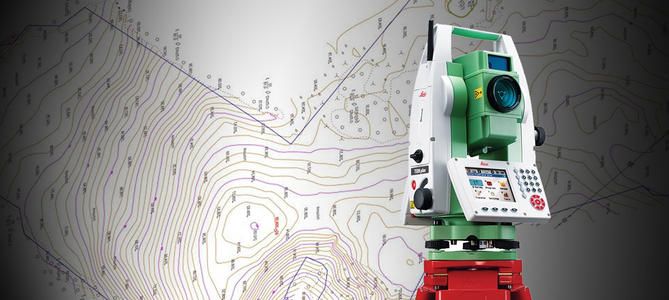
Тахеометрическая. Выполняется при помощи тахеометра и является одним из самых эффективных типов наземной съемки, т.к. выполняется максимально оперативно и не требует определенной погоды для проведения работ.
Мензульная. Для нее применяются мензулы, полевые чертежные столики. Такая съемка очень зависима от погоды, план составляется только в одном масштабе и трудно оптимально разделить труд, т.к. измерения и вычерчивание плана делает один и тот же специалист. Соответственно, мензульная съемка во многом уступает другим вариантам.
Нивелирование поверхности. Нивелирование делается, в основном, для равнинных территорий. При помощи теодолита и стальной ленты специалисты разбивают сетку квадратов со сторонами 10, 20, 30, 40 и 50 метров (в зависимости от типа рельефа). Вершины квадратов закрепляют колышками.
Фототеодолитная. Осуществляется специальным фототеодолитом и уже ближе к наиболее распространенному значению слова “съемка”.
Лазерное сканирование. Измерения выполняются при помощи лазерного излучения с земли или высоты (от 500 до 1500 метров). Для воздушной съемки используются вертолеты или самолеты.
Аэрофотосъемка. Один из самых эффективных способов топографической съемки, т.к. он значительно дешевле, чем привлечение крупной пилотируемой техники и позволяет собирать данные значительно оперативнее многих других вариантов.
Для тех, кто не погружался глубоко в геодезию уточним, что съемка здесь понимается, как снятие данных, а не только фото- или видеосъемка. Как вы могли увидеть выше, иногда под съемкой может подразумеваться целый ряд работ, никак не связанных с фото- и видеотехникой.
Разработка карт и планов
На основе полученных данных происходит создание топографического плана и карты. Они описывают территорию с детальностью и точностью, которые выбираются исходя из качества исходных материалов и поставленных целей.
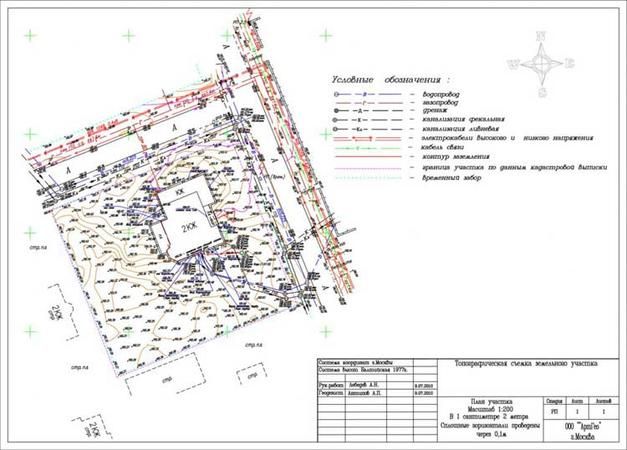
Наиболее детализированным документом является план, именно он позволяет включить уровни масштаба, отобразить точное расположение наземных и подземных коммуникаций, границы конкретного участка и другие параметры.
Существует ряд обязательных обозначений:
Состояние и особенности грунта, включая растительность с детальным изображением;
Дороги разного уровня;
Здания с подписями, характеризующими их;
Границы населенных пунктов и определенных участков.
Кроме перечисленных обозначений, считающихся основными, есть еще вспомогательные:
Условные символы, которые не соответствуют обычно используемым значениям;
Математическая основа, включающая кресты с обозначением координат и местности;
Штамп чертежа, включающий сведения о масштабе, дате изготовления и исполнителе.
Чтение карт и планов
Мы не просто так выделили чтение в отдельный раздел. Дело в том, что для него необходимо обладать целым набором навыков и знаний. Существует несколько основных методов расшифровки:
Горизонтали. Это основной метод для изображения рельефа, при помощи которого можно отразить крутизну склонов, а также высоту, типичные формы и черты ландшафта.
Отметки. Отметки ставятся с интервалом в 2 см и позволяют ориентироваться в обозначениях и выявлять нужные объекты.
Изображение цветом и условными знаками. Цветом обозначаются шкалы высоты, градуирующиеся оттенками.
Есть рекомендованная последовательность чтения:
Найти различные объекты и выявить их типы.
Определить места размещения линий связи и электропередач, а также других видов коммуникаций.
Определить растительность с использованием обозначений, которые позволяют определить породу деревьев, их редкость или густоту расположения, размеры и занимаемую территорию.
Определить рельефа с его характеристиками.
Выявить рельеф при движении по заданному маршруту.
Мы предлагаем услуги по топографической съемке с беспилотников. Это один из самых эффективных и выгодных методов топографической съемки, все чаще выбираемый специалистами.
“SlySky” является официальным представителем компании Teodolit, уже зарекомендовавшей себя по многим регионам России. Теперь мы рады предоставлять услуги и в Москве и в Московской области.
Копилка знаний
Свежее:
Бутербродный торт, украшающий праздничные столы
Шведские вафли ко дню Благовещения Пресвятой Богородицы
Печенье с перцем
Планировщик дачного и садового участка онлайн
Перед вами достаточно простой в использовании онлайн планировщик участка. Но не смотря на свою простоту, с его помощью вы сможете достаточно быстро спланировать размещение на своем участке всё, что вы хотите построить или посадить.
В наборе планировщика участка есть все типовые строения. Дом, хозяйственные постройки, баня, компостные кучи, емкости, дорожки и прочее. Из растений в онлайн планировщике есть деревья, кусты, лианы, цветы, клумбы. Вы можете спланировать размещение газонов, теплиц, грядок с зеленью и овощами.
Планировщик достаточно удобный и быстро осваивается.
Как пользоваться планировщиком дачного участка
Для начала вас следует указать размеры вашего участка. Если вы не знаете точных размеров, то программа будет показывать размер «по умолчанию».
Если ваш участок имеет не ровные границы, то после планировки основных элементов, дома, грядок, хозяйственных построек, лишнюю часть вы можете отгородить изгородью, которая так же есть в набре.
Как работать с планом участка
На заданном вами поле вы видите квадраты. Толстыми серыми линиями обозначены квадраты с шириной стороны в 5 метров. Тонкие оранжевые со стороной в 1 метр.
Внизу слева есть кнопки которыми вы можете увеличивать или уменьшать ваш план.
Слева расположена панель управления. На ней все необходимые для работы кнопки.
Новый план – вы создадите новый план участка.
Сохранить план – функция сохранения созданного вами плана.
Размер участка – в аботе вы можете поменять размер площади.
Печать – печатайте созданный вами план на принтере.
Скрыть деревья – после нажатия на эту кнопку на плане остаются контуры всех деревьев на участке. Повторное нажатие – возвращает все деревья обратно.
Помощь – вызов окошка с описанием программы.
Закрыть – завершение работы программы.
Начинаем создавать план
Вы вабрали размеры участка. Слева есть меню с типовыми дачными объектами. Это сооружения, растения и дополнительное меню – «ещё». Прокручива ленту мышью, выбирайте объект и перетаскивайте его на ваш план.
Удаление объекта с плана производится нажатием на крестик на самом объекте.
Там же расположены маркеры для изменения размера объекта и его поворота вокруг оси.
Как видите работать с планировщиком участка очень просто. Для более точной планировки следует увеличивать масштаб плана. Не забывайте о квадратиках. Это метры, соблюдая масштаб вы добъетесь более точных пропорций и соотношений реальных сооружений с планируемыми.
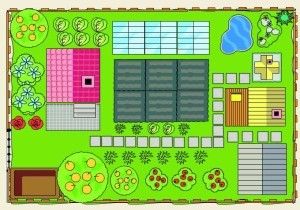
Этот план участка был создан за 20 минут приведённым выше планировщиком участка онлайн. И повторяет точную копию участка автора статьи.
По этой теме читайте на сайте :
В статье использованы материалы:
http://slysky.ru/blog/how-make-photoplan.html
http://kopilca.ru/planirovshhik-dachnogo-i-sadovogo-uchastka-onlajn/
2.

Свежие комментарии