

Где в вк посмотреть закладки
Закладки Вконтакте, где находятся и как ими пользоваться

Закладки Вконтакте, где находятся, мы разберём эту функцию от этой социальной сети и ответим на главный вопрос. По большому счёту не все новички умеют пользоваться социальными закладками, поскольку это новый инструмент и его нужно настраивать. С помощью этой статьи мы настроим закладки Вконтакте, научимся ими пользоваться, и добавим туда первую запись.
Закладки Вконтакте, что это
Здравствуйте друзья! Если Вы часто используете Интернет, то Вам необходимо знать, как более эффективно работать с той или иной информацией. Например, Вы нашли что-то в Сети, а затем через некоторое время потеряли нужное видео или пост из виду. В этом случае очень хорошо помогают закладки. Следует сказать, что закладки можно использовать не только Вконтакте, но и в браузерах.
Итак, что это такое? Закладки – это место для хранения любой информации. Будь то видео, картинки, различные посты и так далее. Далее, мы раскроем полностью вопрос, закладки Вконтакте, где находятся? Затем используем эту функцию ВК на практике.
Закладки Вконтакте, где находятся и как настроить
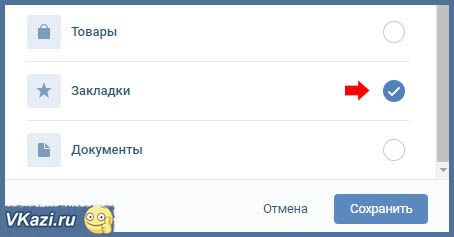
Перед тем, как работать с закладками в Вк их нужно настроить, чтобы они у Вас появились в левой части Вашей страницы. Делается настройка просто. Авторизуемся Вконтакте, кликаем на свою автарку и выбираем «Настройки». Далее, ищем в общих разделах настроек такой пункт – «Настроить отображение пунктов меню». После этого, на экране отобразится список различных функций. В указанном списке, закладки отображаются в виде значка звезды.
Напротив неё устанавливаем галочку, и нажимаем «Сохранить». Тогда Ваши закладки будут активными. (Скрин 1).
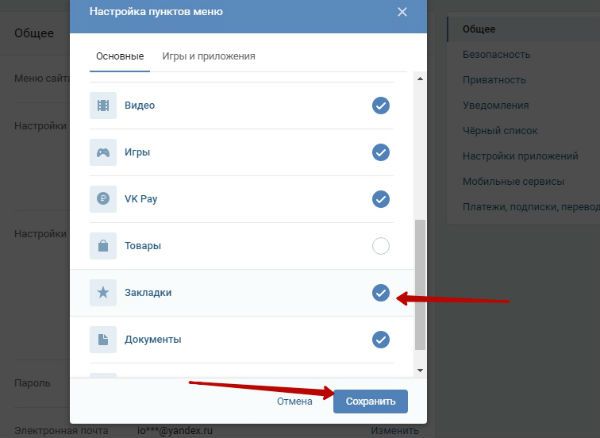
Итак, закладки Вконтакте, где находятся? Обычно их можно увидеть в левой части Вашего аккаунта Вк (Скрин 2).

И название у них их такое, как и было в меню – «Закладки».Теперь, когда мы активировали данную функцию, перейдём к её использованию.
Закладки Вконтакте, как работать с ними
Работать с закладками Вконтакте не так и сложно. В них Вы сможете добавлять не только посты, но и интересных Вам людей, группы, и другие данные. Есть возможность так же очистить закладки от ненужных постов. Далее, мы порядку рассмотрим весь основной рабочий процесс закладок.
Возможно, они помогут Вам во время работы в социальной сети, быстро сохранить ту или иную информацию.
Как добавить человека в закладки ВКонтакте
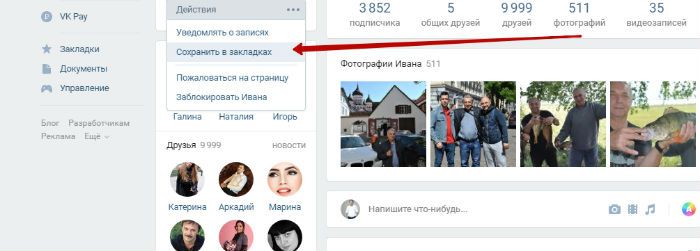
Добавлять человека в закладки в Вк можно одним кликом мышки. Переходим на чужую страницу, Вашего друга кого Вы хотите добавить, и нажимаем на кнопку «Действия» под его основной фотографией. Далее, выпадет меню, где появится такая кнопка, как «Сохранить в закладках» (Скрин 3).
Чтобы проверить добавили ли Вы этого пользователя, заходим в раздел «Закладки», которые мы установили и смотрим на категорию «Недавние», они отображают весь список пользователей (Скрин 4).
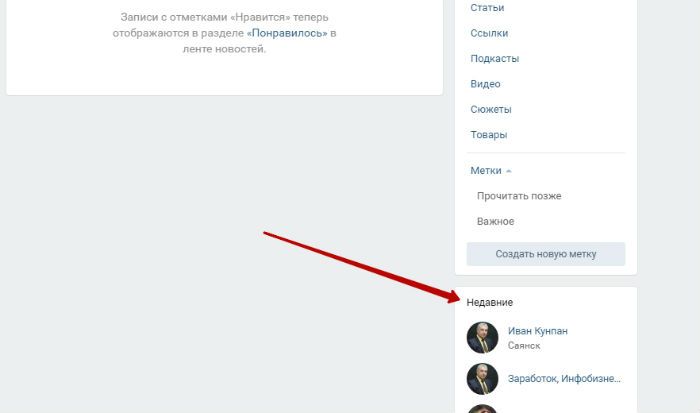
Именно они и были добавлены в нашу закладку.
Как добавить группу в закладки
Если Вам понравилась какая-нибудь группа Вконтакте, её можно тоже сохранить в закладку. Поступаем таким способом. Заходим на страницу той или иной группы. Чтобы добавить группу, нажимаем кнопку «Ещё», которая находится справа и далее, смотрим где написано – «Сохранить в закладках». Нажимаем и сохраняем (Скрин 5).
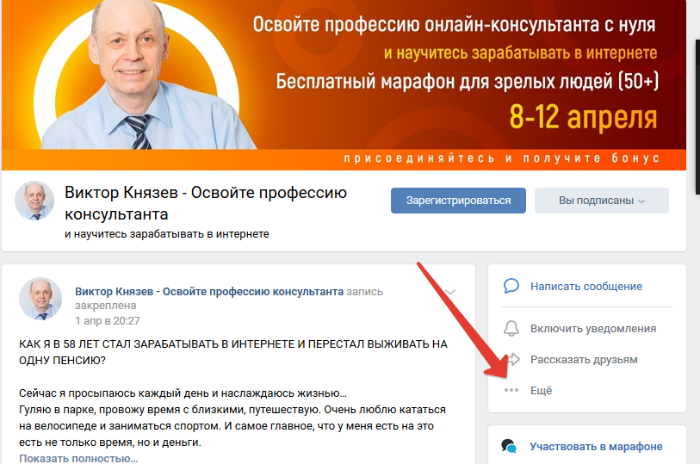
Важно отметить, что сама группа у Вас не появится в закладках. Она будет отображаться в разделе «Недавние» внизу с правой стороны.
Как добавить пост в закладки Вконтакте
Чаще всего посты сохраняются из новостной ленты Вк, либо из каких-либо групп. Как добавить пост в закладки? Выбираем любую новость, далее наводим на стрелочку вверху поста, и после слова пожаловаться нажимаем «Сохранить в закладки» (Скрин 6).
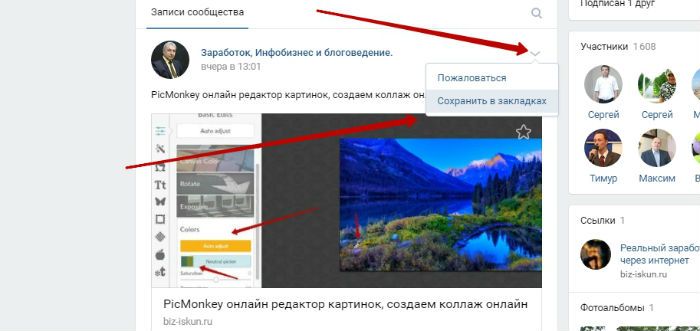
После этого он автоматически в них добавится.
Как очистить закладки Вконтакте
Очистить закладки Вконтакте от ненужных постов и друзей, можно стандартными способами. Давайте их рассмотрим. Начнём с очистки постов. Заходим в «Закладки». Далее, нажимаем на три точки вверху поста, и кликаем на кнопку «Удалить из закладок». В этом случае Ваш пост полностью удалится (Скрин 7).
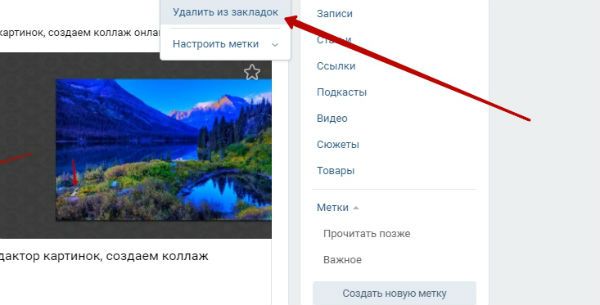
Чтобы удалить людей из закладок, нажимаете в правом разделе управления пункт «Люди» и точно так же наводите на них мышкой, затем на три точки, которая появляется на фото и «Удалить из закладок» С помощью такого варианта очистки закладок, можно удалить из них группы, ссылки, статьи, и многое другое. Именно то, что Вы туда добавили.
Заключение
Все про закладки в ВК: описание каждого шага


Разработчики социальной сети Вконтакте позаботились о том, чтобы зарегистрированные пользователи могли систематизировать необходимую им информацию, хранить ее и сортировать. Для этого они проработали и добавили удобную функцию – закладки ВК, с помощью которой можно всегда иметь под рукой абсолютно все, что нужно.
Если полностью разобраться в особенностях этого удобного хранилища можно использовать его по максимум и навсегда избавиться от путаницы и поисков. Что такое «Мои закладки»? Как устроена функция, как ее можно использовать для максимального удобства? Рассмотрим все об этом.
Где находятся мои закладки в вк, особенности использования
Раздел закладок устроен очень просто и позволяет пользователю не терять ничего из просмотренного и добавленного. В нем предусмотрено все для того, чтобы хранить и сортировать информацию. Обычно раздел находится слева в общем меню, практически в самом низу списка. Как посмотреть закладки в ВК с компьютера и где они находятся?
Но, если там не обнаруживается данная кнопка, возможно, нужно установить в настройках ее отображение. Вот как это сделать.
- Для начала нужно нажать значок шестеренки рядом с кнопкой «Моя страница».
- Уже в открывшемся меню устанавливается галочка на нужном пункте, которые после сохранения будет отображаться в общем меню.
Чтобы просмотреть все содержимое этой вкладки нужно просто нажать на добавленную кнопку в меню и перейти к нужному разделу, которых всего шесть.
Как добавлять в закладки
Это хранилище предусмотрено для того, чтобы помечать заинтересовавшие страницы, фотографии, ссылки, страницы или группы и фиксировать их в нем. Для того, чтобы грамотно использовать опцию, важно разобраться в ней – как добавить или удалить что-то, где найти закладки. Рассмотрим.
Людей
Практически каждого зарегистрированного пользователя Вконтакте можно добавить в данное хранилище. Для того, чтобы осуществить это на практике, необходимо зайти на страницу человека, выбрать под фотографией меню действий и нажать на соответствующий пункт.
Теперь выбранную страницу можно посмотреть в сохраненных, для этого нужно открыть раздел «Люди».
Видео
С добавлением видеороликов намного проще, ведь для этого не нужно искать никакого меню или специальной кнопки. Добавление видео происходит всего лишь с помощью отметки «мне нравится». То есть, каждый ролик, под которым пользователь оставит свой like, автоматически помещается в раздел закладок «Видео».
Посты
Социальная сеть VK так же позволяет пользователям не терять понравившиеся публикации с ценной информацией. Для этого можно использовать не только кнопку репоста, но и рассматриваемое хранилище данных. С публикациями такая же технология добавления – их нужно просто отметить, нажав на кнопку «Мне нравится».
Сразу же после этого отмеченная публикация появится в разделе «Записи». Если уже добавлено слишком много, можно найти нужное, используя поиск по закладкам.
Ссылки
Для ссылок есть так же отдельный раздел в хранилище информации, их можно добавлять несколькими способами. Как это происходит?
- Первый способ сохранить ссылку на интересное сообщество или публичную страницу – в меню действий выбрать этот пункт.
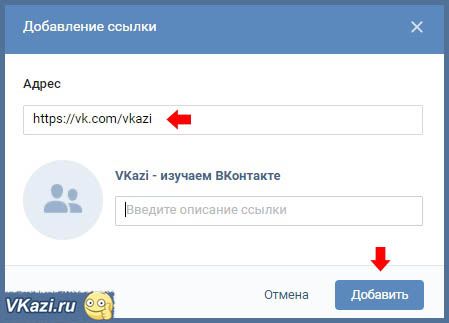
- Второй способ так же не сложный. Нужно войти в раздел ссылок, и нажав кнопку «Добавить ссылку», сохранить нужный адрес.
Как редактировать закладки и как с них удалять
Для удобства, легкой сортировки и управления отмеченной информацией, разработчики Вконтакте сделали простой механизм редактирования, позволяющий удалять ненужные уже данные. Как редактировать сохраненные данные, используя различные устройства?
С компьютера
С добавлением данных в раздел проблем не возникнет – выше описана инструкция, позволяющая сохранить любой контент или профиль, чтобы не потерять его на просторах интернета. Но, точно так же просто это все можно и удалять. Видео, публикации и фотографии убираются просто – нужно всего лишь аннулировать отметку «Мне нравится» повторным нажатием на эту кнопку.
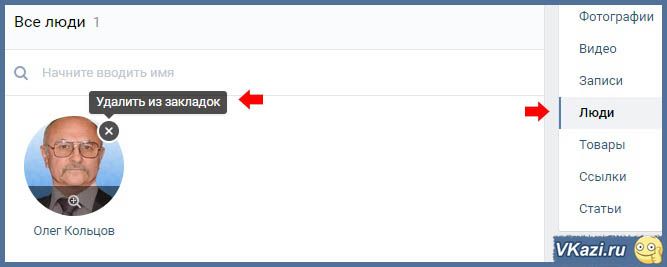
Удалить добавленные ранее страницы в разделе «Люди» можно с помощью традиционного «крестика», который появляется при наведении курсора на ярлык профиля.
Раздел ссылок так же очищается с помощью традиционного крестика, позволяющего поштучно, вручную удалить все, что было добавлено ранее.
Как известно из статистики, большинство пользователей VK чаще всего используют мобильную версию сайта, входя в свой аккаунт с помощью смартфона или же планшета. Для таких устройств так же предусмотрена возможность управления этим разделом. Он расположен внизу списка меню.
Единственная сложность заключается в том, что в мобильной версии для удаления отсутствуют «крестики». Нужно делать все вручную. Рассмотрим практические шаги.
- Удаление ссылки производится путем перехода по ней и выбора нужного действия.
- Фотографии, видеоролики, публикации устраняются точно так же, как и в полной версии – отменой лайка.
Как просмотреть закладки друга
К счастью, никто из посторонних и любопытствующих не может просмотреть информацию, которая была сохранена. Это позволяет пользователям добавлять то, что они не хотят афишировать и выставлять напоказ. Единственное, что могут узнать сторонние пользователи – имена людей, которые добавили их. Для этого используются специальные приложения.
Удобство и порядок
Благодаря такой разработке управлять информацией намного проще, что выгодно выделяет Вконтакте на фоне других социальных сетей, у которых нет такого простого и функционального хранилища. Если умело использовать данную возможность можно избежать путаницы в материалах, фотографиях, видеороликах и публикациях, но при этом сберечь и оставить доступным все, что нужно!
Закладки ВКонтакте. Как посмотреть понравившиеся записи в ВК
Добрый день. В сегодняшней статье мы узнаем, для чего нужны закладки ВКонтакте и куда помещаются все понравившиеся нам публикации.
Что такое закладки ВКонтакте
Закладки – это специальная страница пользователя с подразделами, куда помещаются все понравившиеся вам материалы и публикации социальной сети. Инструмент довольно удобный и создан для того, чтобы создать архив понравившихся вам записей, фотографий, видеозаписей и т.п. Также с помощью закладок удобно сохранять нужные материалы, ссылки и страницы определенных пользователей, чтобы в нужный момент быстро найти интересующую вас информацию.
Где находятся закладки
Если вы заходите в социальную сеть с компьютера, то чтобы перейти к закладкам ВК, нужно в боковом меню выбрать соответствующий раздел:
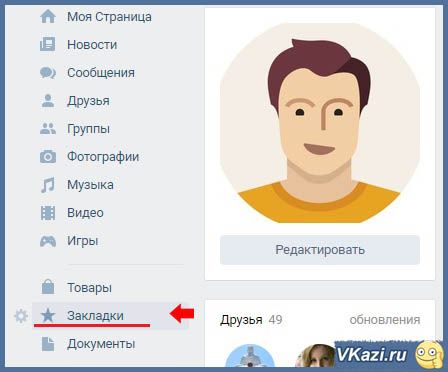
Если такого пункта меню у вас нет, то нужно его добавить. Для этого переходим в меню настроек страницы, раздел “Настройки”, вкладка “Общее”. Далее на этой вкладке выбираем “Настроить отображение пунктов меню”:
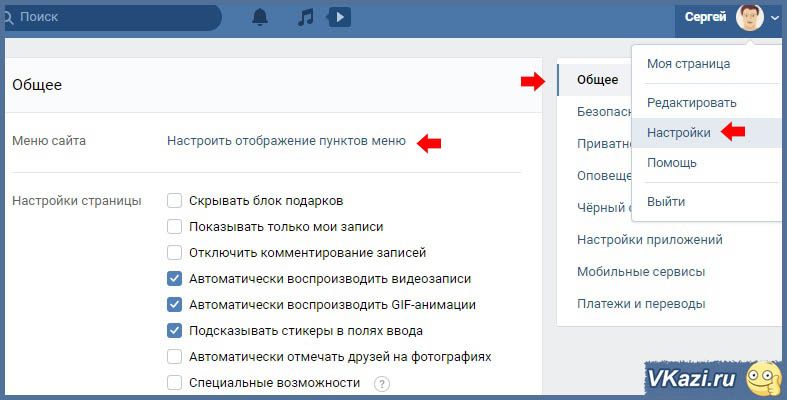
Далее в списке пунктов ставим галочку напротив пункта “Закладки” и сохраняем изменения. Теперь в боковом меню появится соответствующий пункт.
Если после этого зайти в раздел закладок, то в меню страницы можно увидеть разделы. Все материалы сортируются по типу и помещаются в соответствующий раздел для удобства поиска. В закладке “Фотографии” можно посмотреть понравившиеся фото, в “Статьи” – понравившиеся материалы статей и т.п.

Как добавить запись, публикацию или человека в закладки
Давайте посмотрим, что можно добавлять в закладки:
Теперь давайте посмотрим, как добавить понравившуюся запись или материал в закладки ВК. Для того, чтобы поместить в закладки фото, видео, пост или товар, достаточно просто поставить лайк любой из этих публикаций. После этого они автоматически будут отображаться в закладках.
Добавление пользователей
Также можно добавлять в закладки страницы пользователей , чтобы иметь быстрый доступ к ним. Это делается следующим образом:
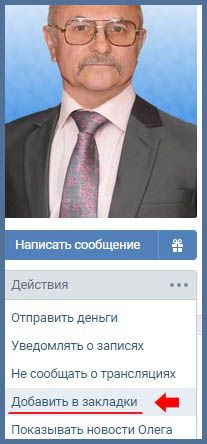
1. Переходим на страницу нужного нам пользователя, выбираем иконку настроек ( ) под аватаром и в выпадающем списке выбираем пункт “Добавить в закладки”.
2. Далее в разделе “Закладки” – “Люди” можно увидеть пользователя, которого мы добавили. Также из этого раздела можно быстро удалить пользователя, нажав на крестик.
Добавление ссылок
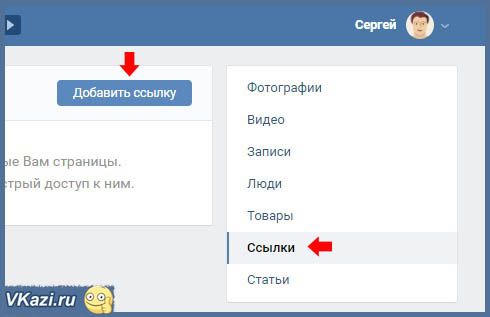
2. Далее в открывшемся окне вставляем адрес, при желании задаем описание ссылки и нажимаем кнопку “Добавить”.
Добавление статей.
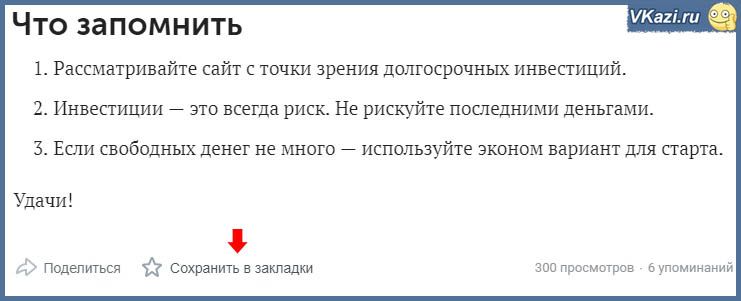
Чтобы добавить статью в закладки, нужно перейти к нужной публикации и в конце статьи выбрать соответствующую операцию.
Как посмотреть понравившиеся записи
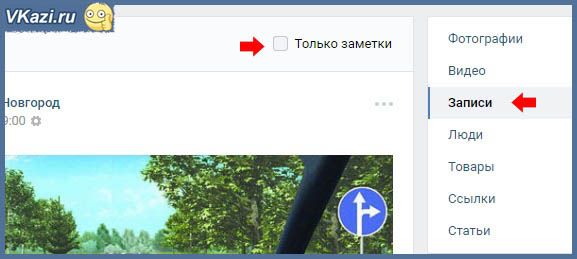
Все посты, которые вы отметили лайком, также попадают в закладки. Таким образом, вы можете отмечать не только понравившиеся вам посты, но и сохранять полезную информацию. Если говорить проще, то в разделе закладок “Записи” отображается лента понравившихся вам записей.
Искать понравившиеся записи в закладках можно только вручную. Разработчики не реализовали в этом разделе функцию поиска. Единственное, что можно сделать при поиске записей – это установить галочку “Только заметки”, и в этом случае среди новостей будут отображаться только посты, с созданным вложением “Заметка”.
Как очистить закладки
К сожалению, разработчики VK не сделали функцию полного удаления всех закладок. Поэтому удалять закладки придется долго. Чтобы очистить их, нужно сделать следующее:
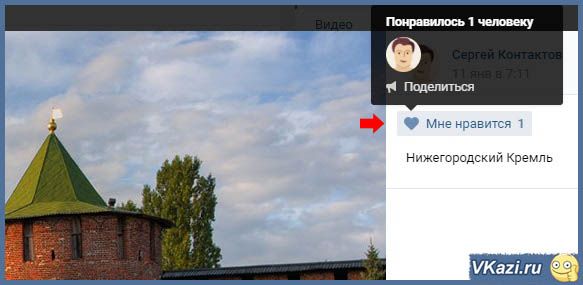
1. Если вы хотите удалить фото, видео или товар из закладок, нужно просто перейти к нужной публикации и снять с нее лайк. Это действие производится с каждой публикацией.
2. Удалить пользователя можно двумя способами:
- прямо из раздела “Закладки”
- со страницы пользователя.
В первом случае нужно перейти в раздел “Закладки” – подраздел “Люди” и нажать крестик на удаляемом пользователе.
Во втором случае нужно перейти на страницу человека, нажать на значок настроек под аватаром () и в выпадающем списке выбрать пункт “Удалить из закладок”
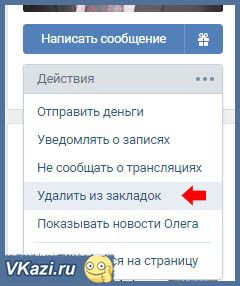
3. Чтобы убрать из закладок статьи или ссылки, нужно перейти в соответствующий подраздел и напротив удаляемого материала нажать на крестик “Удалить статью” или “Удалить ссылку”.
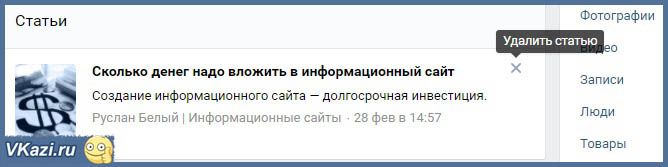
4. Чтобы убрать новости, можно просто быстро в ленте понравившихся новостей снимать лайки с них. После снятия отметки “Нравится” запись удалится из закладок.
В статье использованы материалы:
http://socialgid.ru/vk/vse-pro-zakladki-v-vk.html
2.

Свежие комментарии